Виджеты
Гайд Установки
Приложение Hizo предоставляет большое количество полезных и удобных виджетов, которые не только помогут повысить продуктивность, но и украсят рабочий стол Вашего телефона!
1. Счётчик
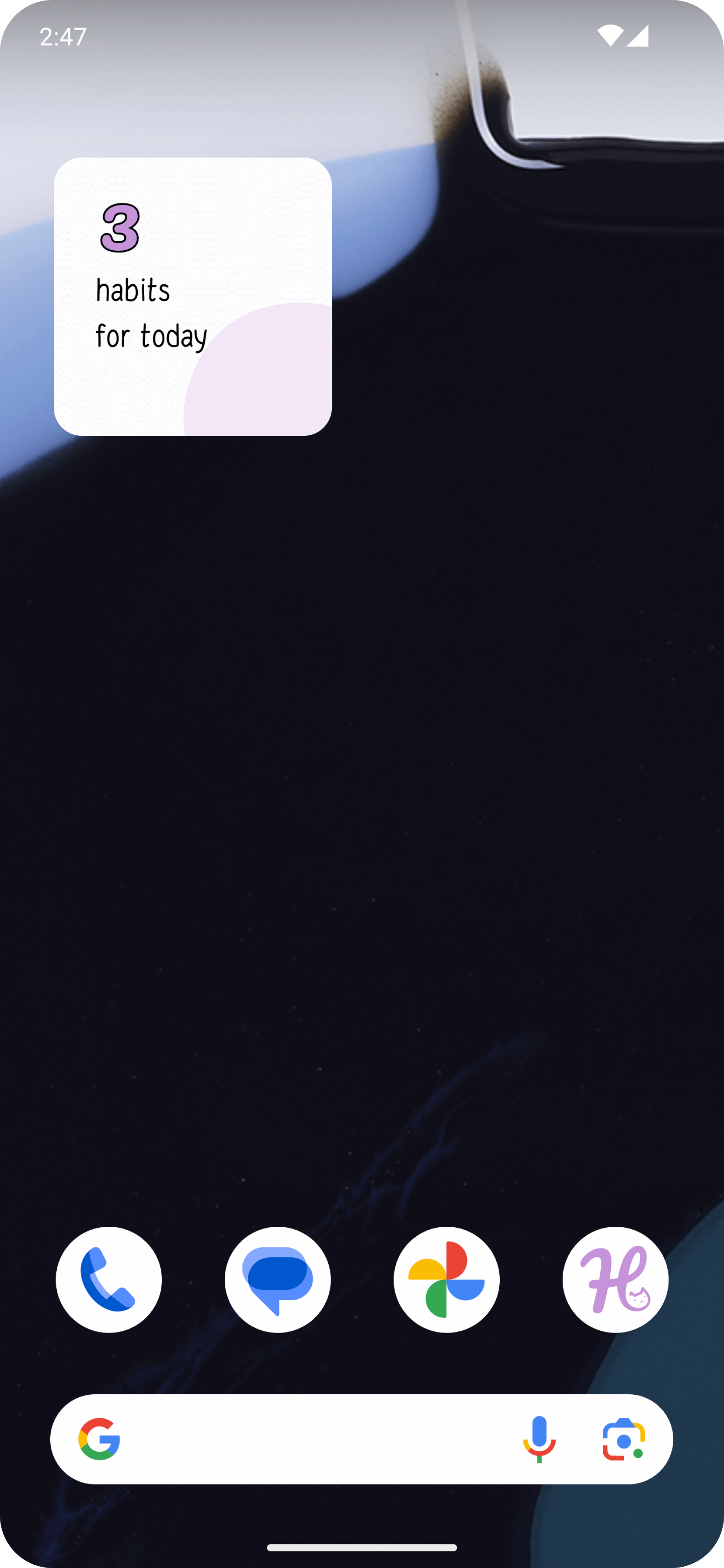
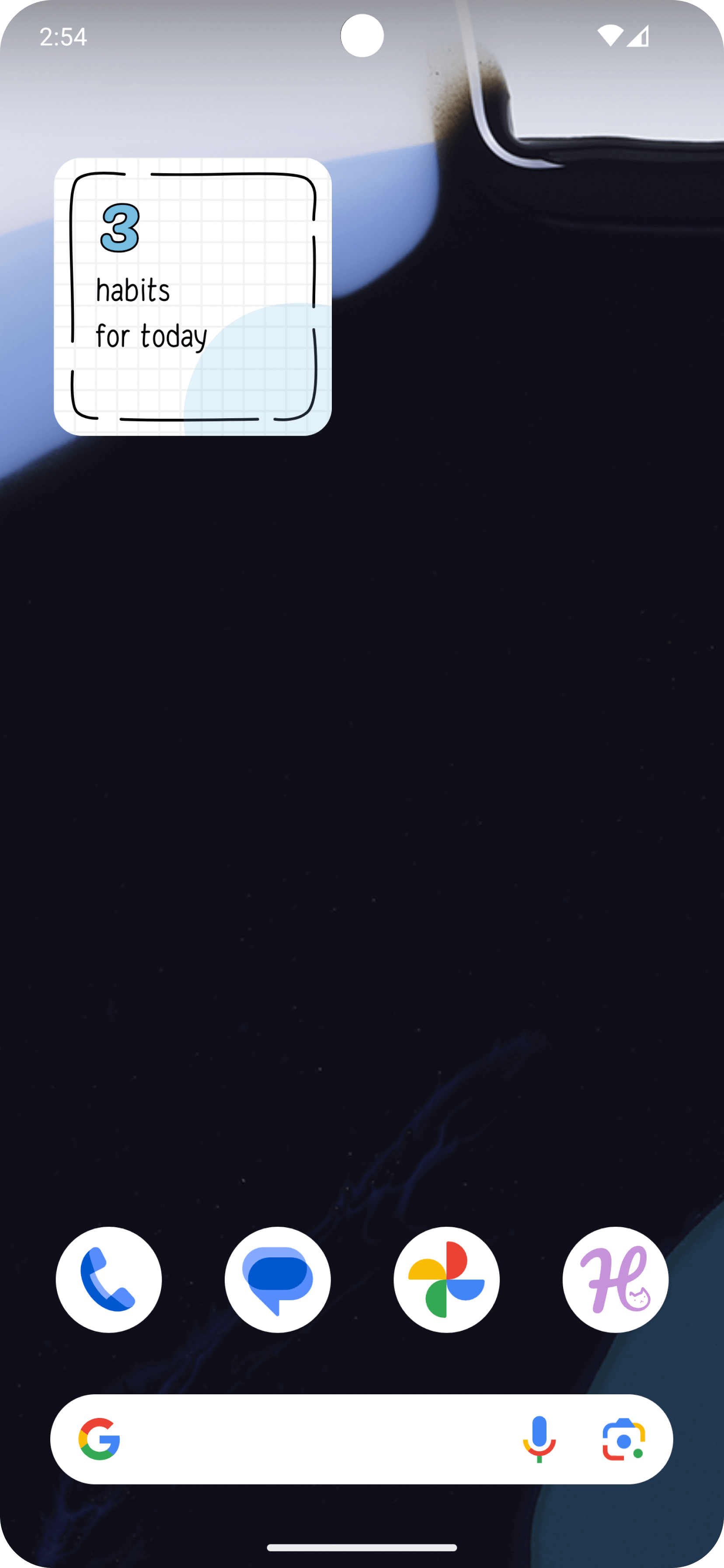
Виджет «Счётчик» позволяет отслеживать количество привычек, которые Вы выполнили за день. Этот виджет поможет Вам не сбиться с пути, предоставляя чёткий обзор ваших ежедневных целей прямо на заблокированном и домашнем экране.
2. Привычки на сегодня
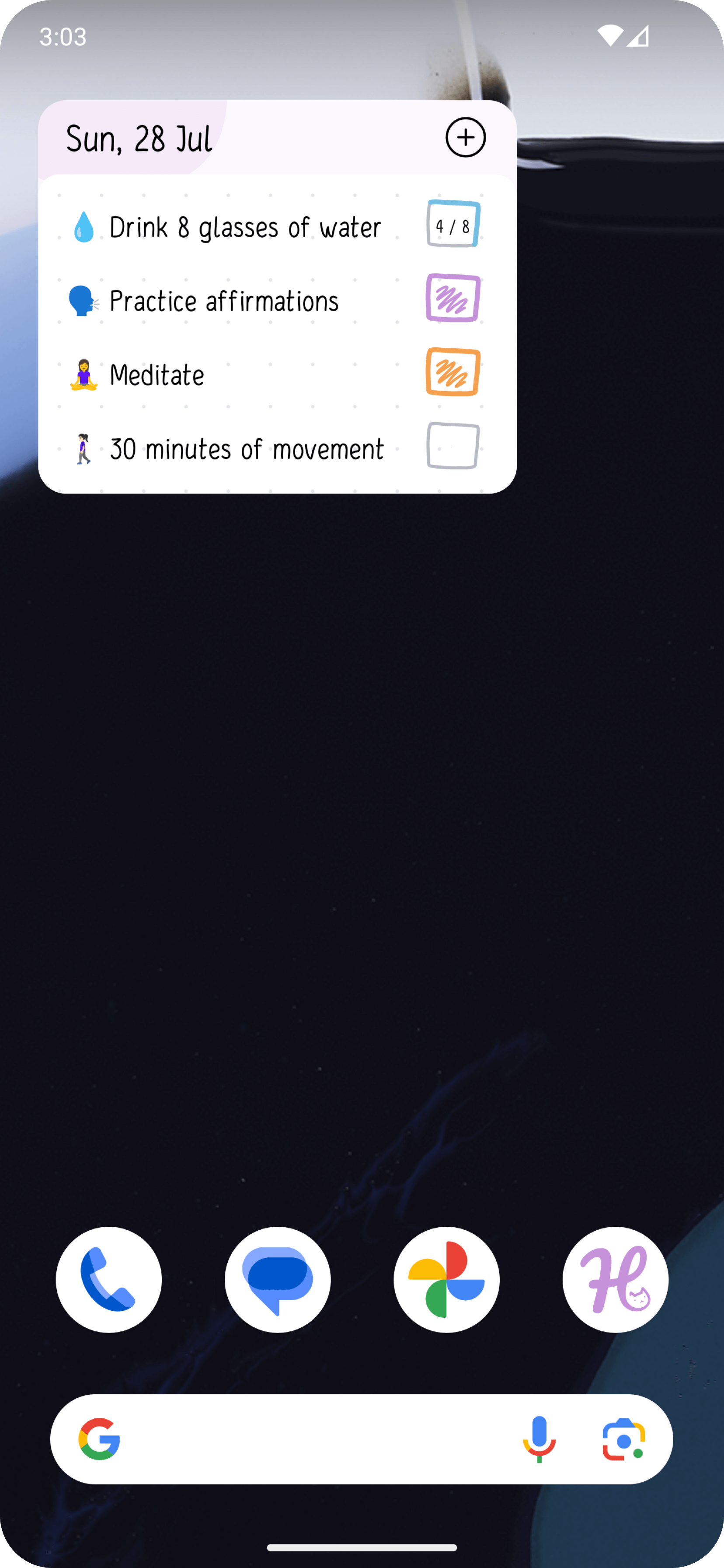
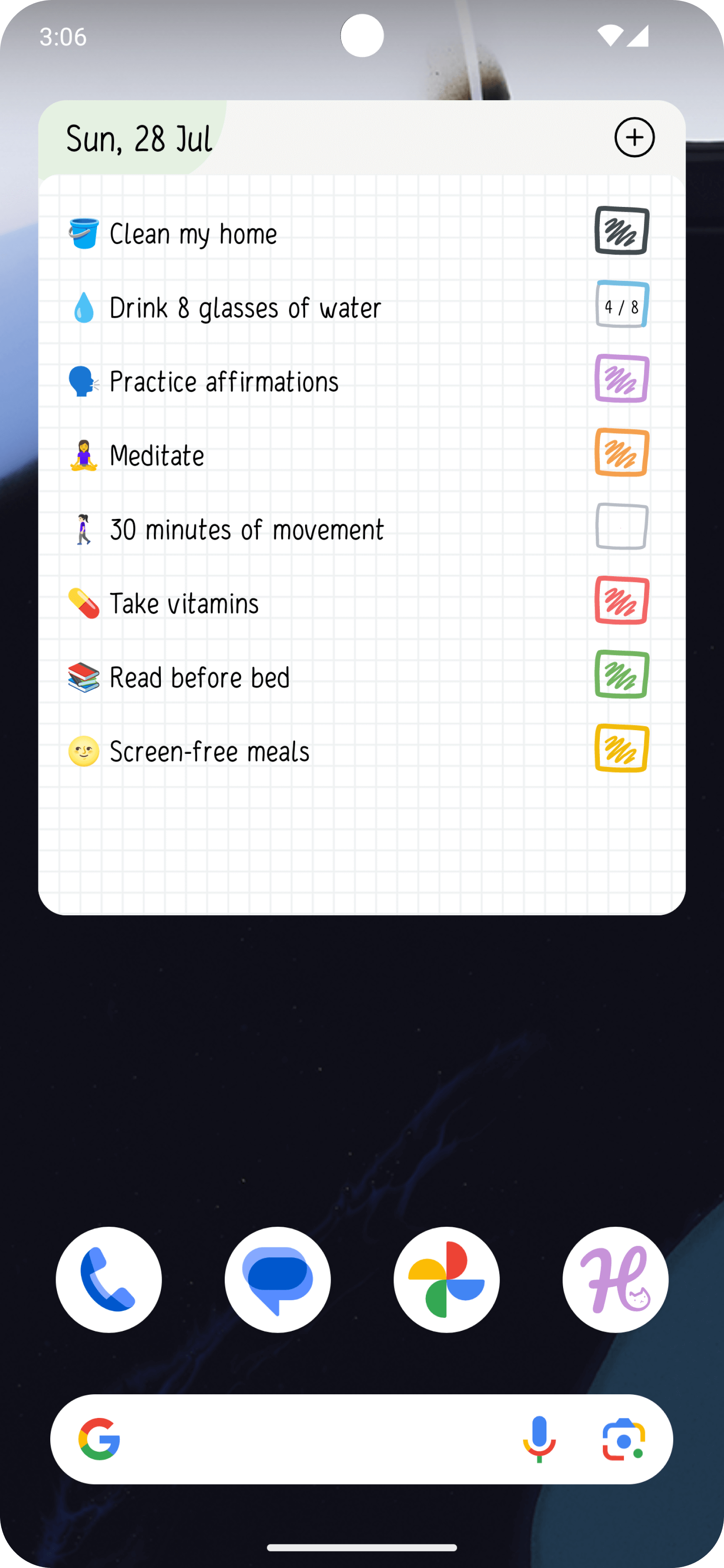
Отслеживайте и отмечайте свои ежедневные привычки с помощью виджета «Привычки на сегодня». Этот удобный виджет позволит вам легко отслеживать свой прогресс и отмечать свои привычки выполненными прямо с домашнего экрана.
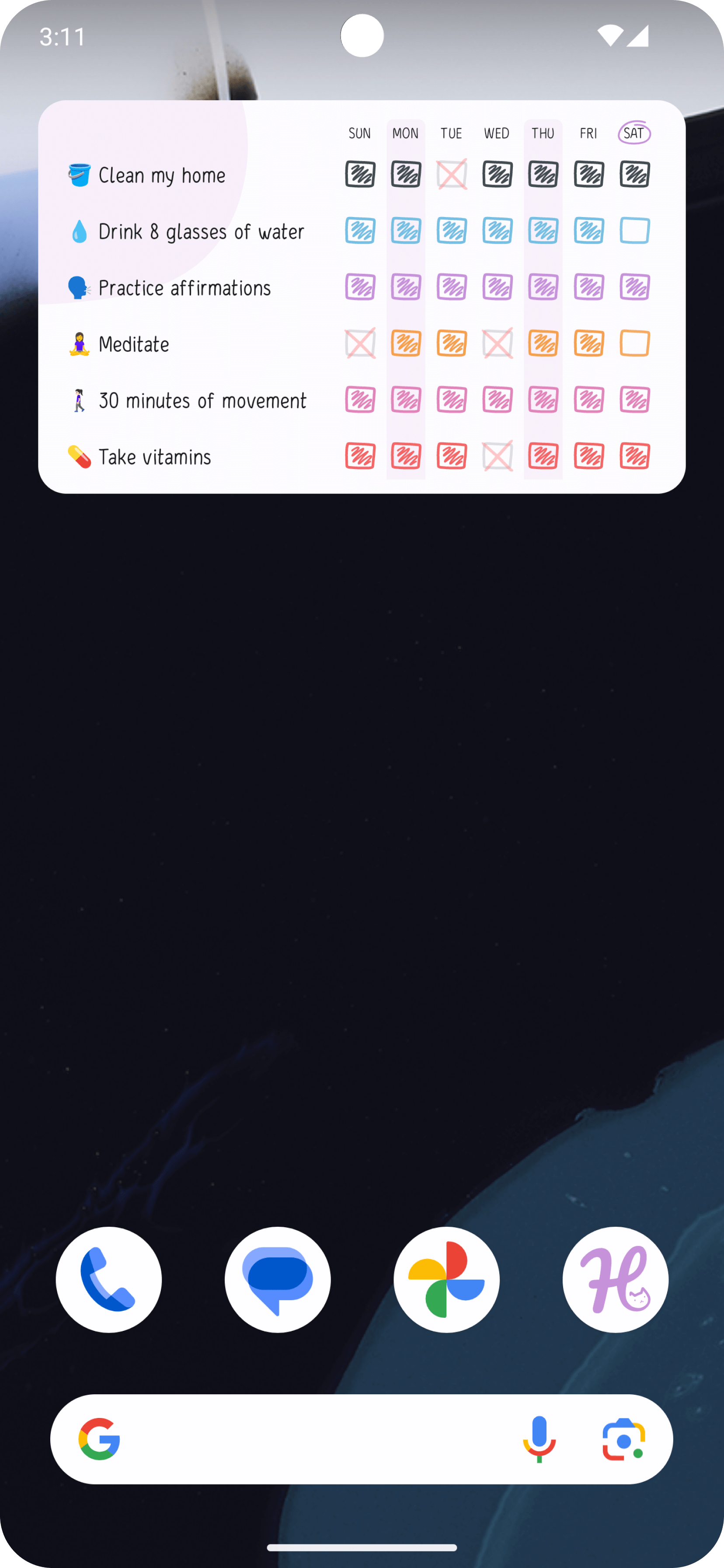
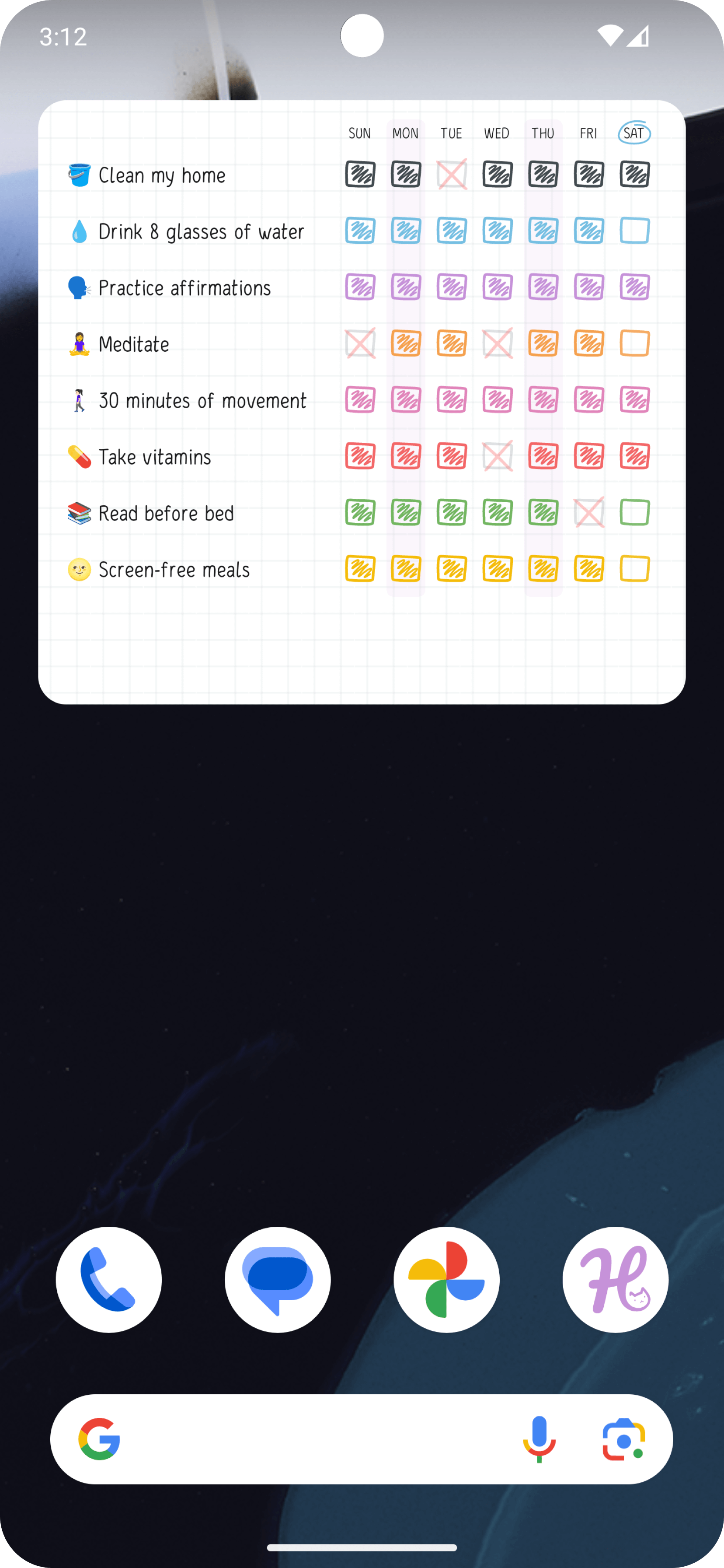
3. Привычки за Неделю
Эффективно отслеживайте свой прогресс в течение недели с помощью виджета «Привычки за Неделю». Этот виджет даёт наглядное представление о ваших еженедельных привычках, помогая Вам оставаться на вершине своих целей и сохранять последовательность.
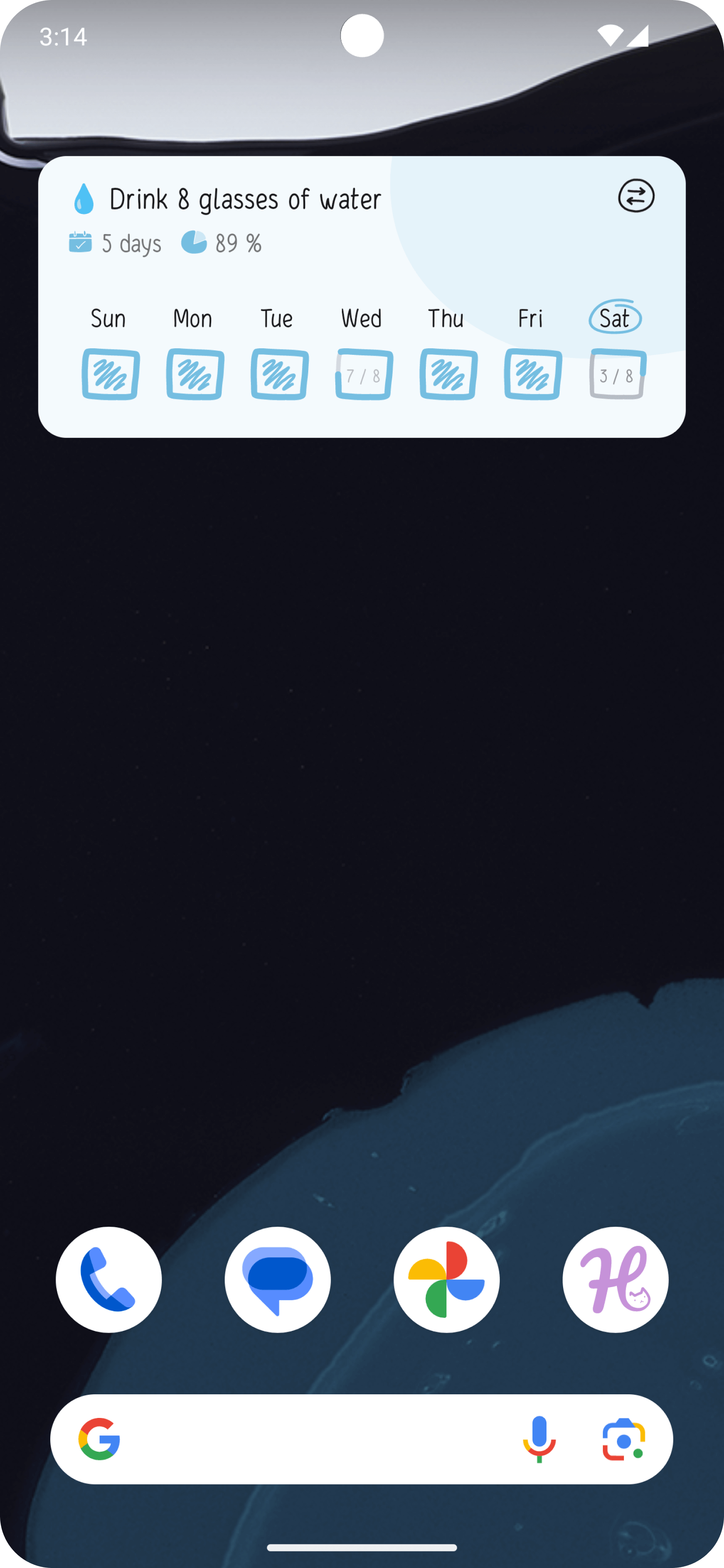
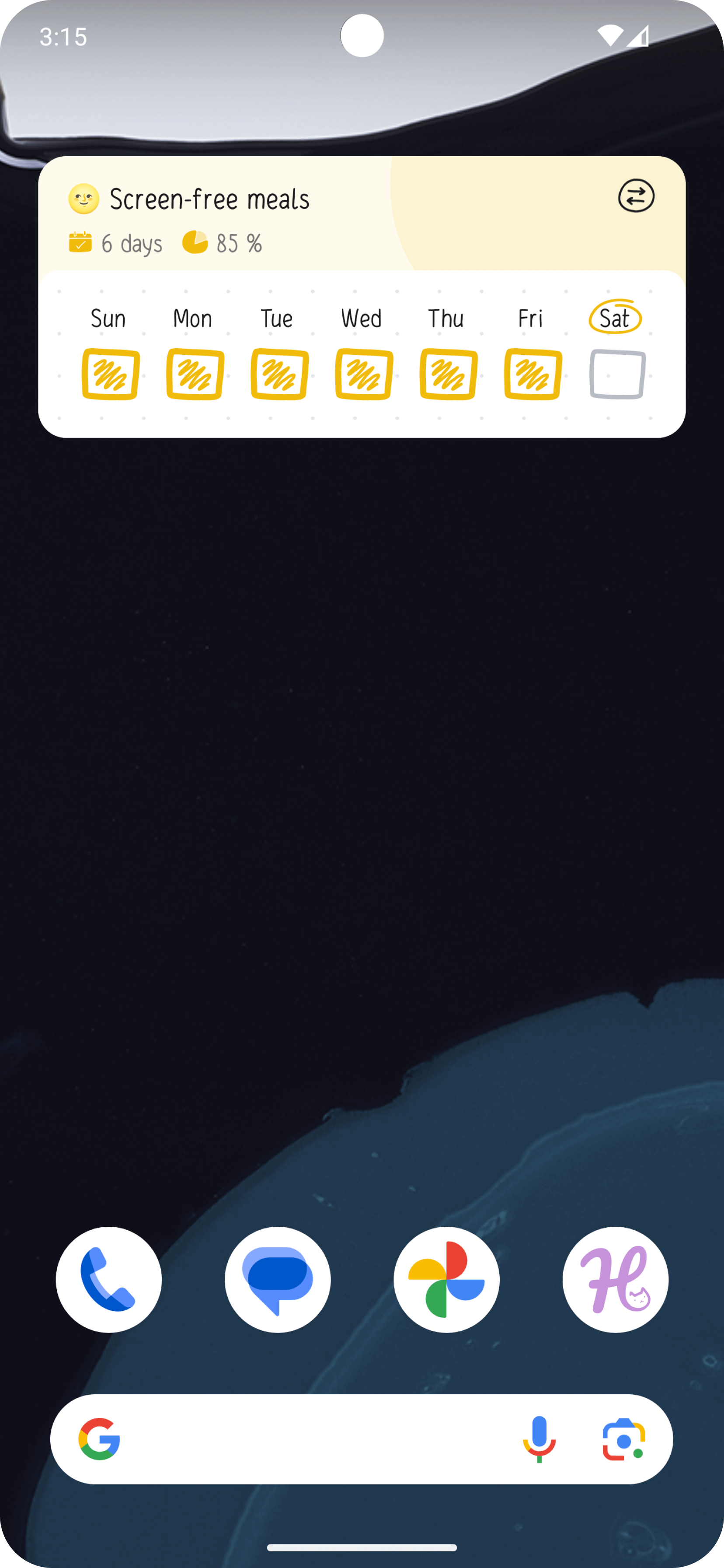
4. Привычка на текущую неделю
По мере выполнения привычки в течение недели Вы можете отмечать её как завершенную с помощью виджета «Привычка на текущую неделю» прямо с домашнего экрана. С помощью этого виджета легко и удобно отслеживать свой прогресс в течение недели.
5. Привычка на текущий месяц
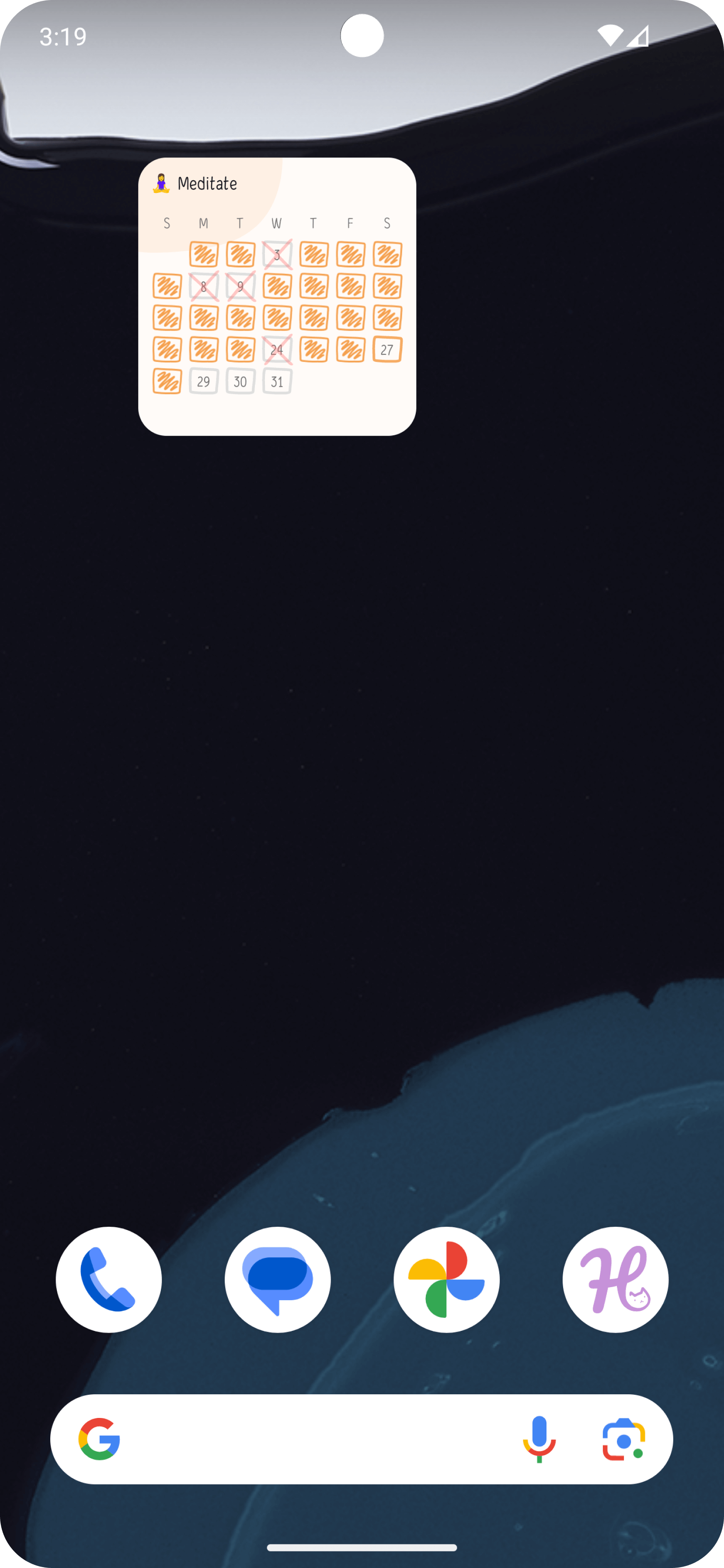
Следите за развитием своей выбранной привычки в течение месяца с помощью виджета «Привычка на текущий месяц». Этот виджет позволяет выбрать привычку и увидеть свой прогресс за месяц, что поможет Вам придерживаться поставленных целей.
6. Прогресс за месяц
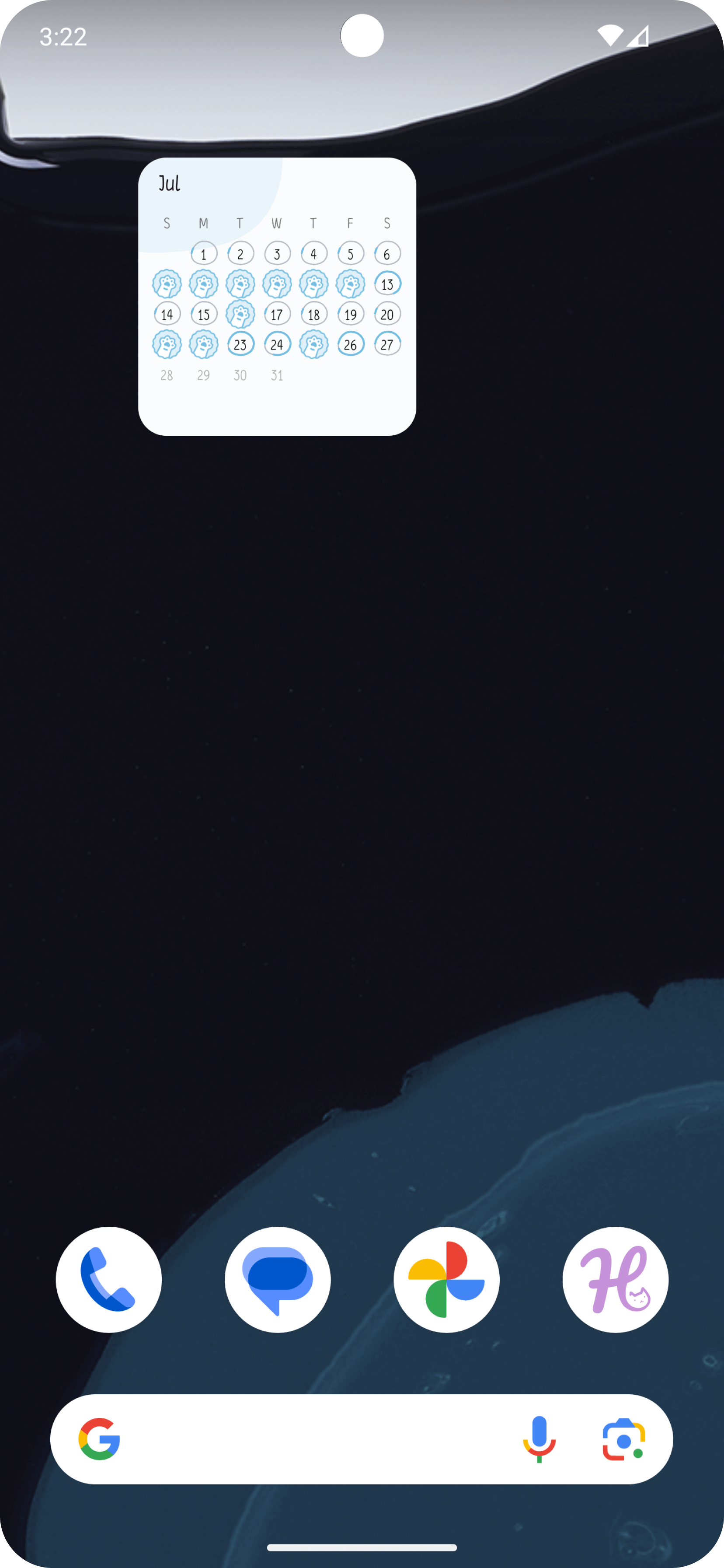
С помощью виджета «Прогресс за месяц» Вы сможете отслуживатьт свою продуктивность за текущий месяц. Этот виджет даёт наглядное представление о Ваших достижениях и прогрессе, позволяя легко просмотреть, насколько успешно Вы достигли своих целей за этот месяц.
7. Задачи
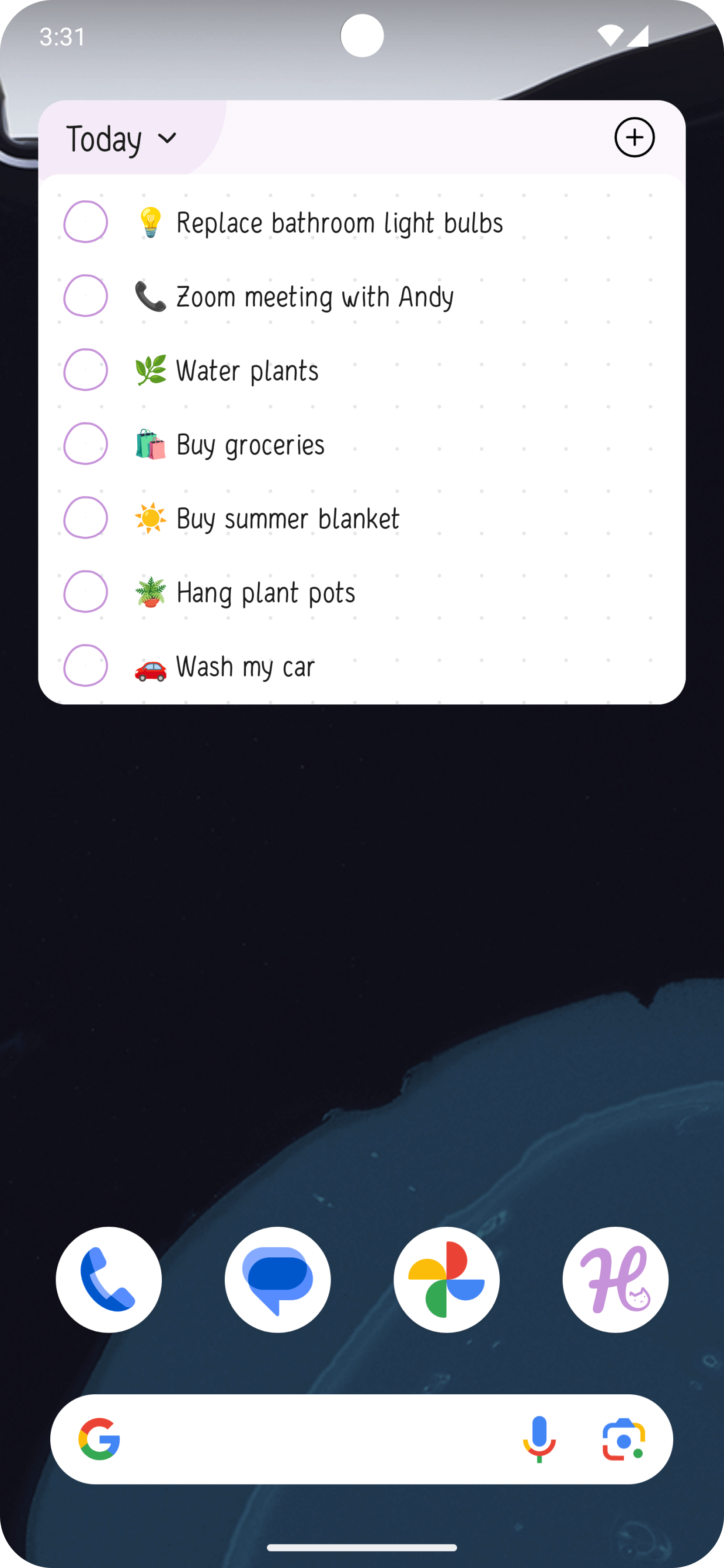
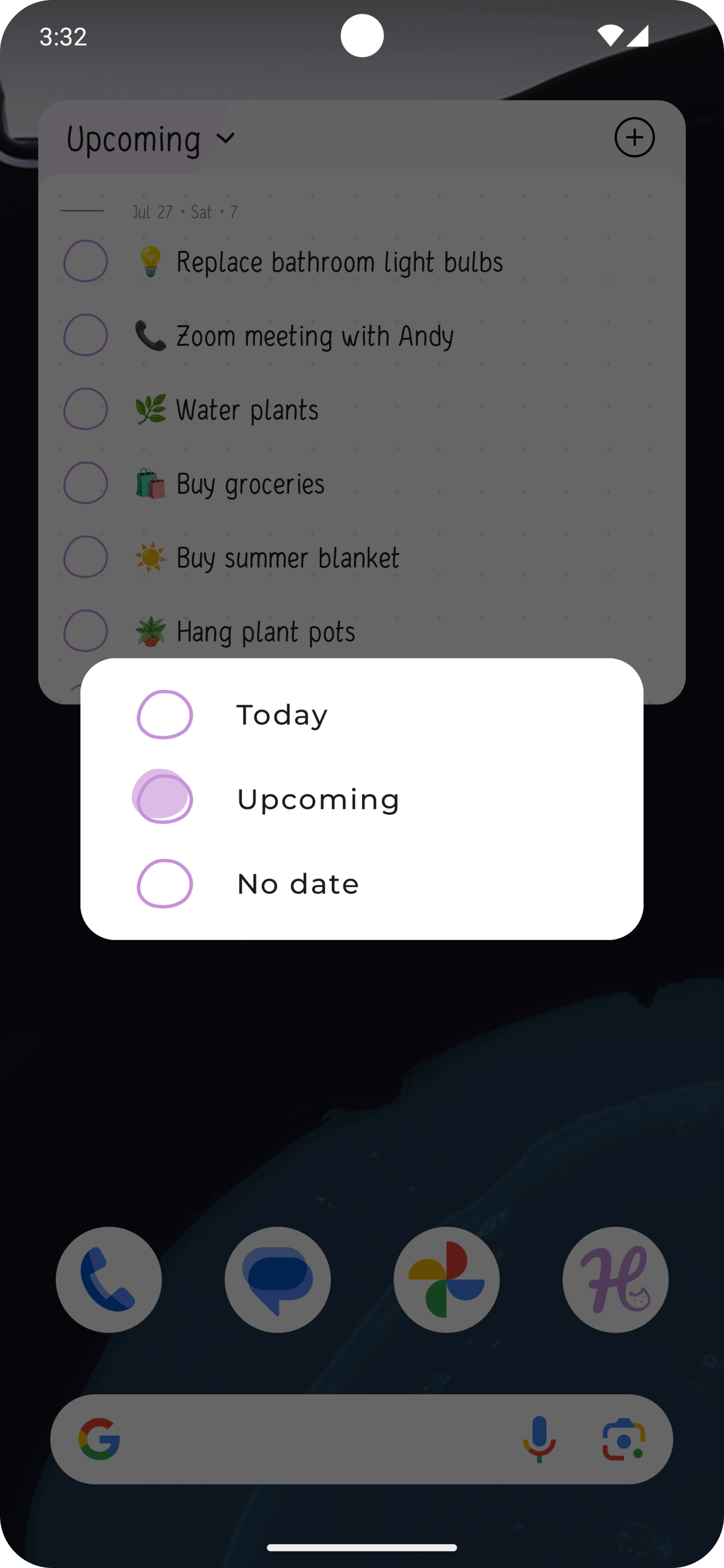
Отслеживайте и проверяйте свой список дел на день с помощью виджета «Задачи». Этот удобный виджет позволяет управлять предстоящими, сегодняшними и задачами без дат прямо с домашнего экрана. Оставайтесь организованными и ничего не упускайте, легко отслеживая и выполняя свои задачи.
Как добавить виджет?
Поскольку у каждого бренда телефонов Android свой способ добавления виджетов, ниже мы приведём примеры добавления на двух популярных моделях: Google Pixel и Samsung.
Google Pixel
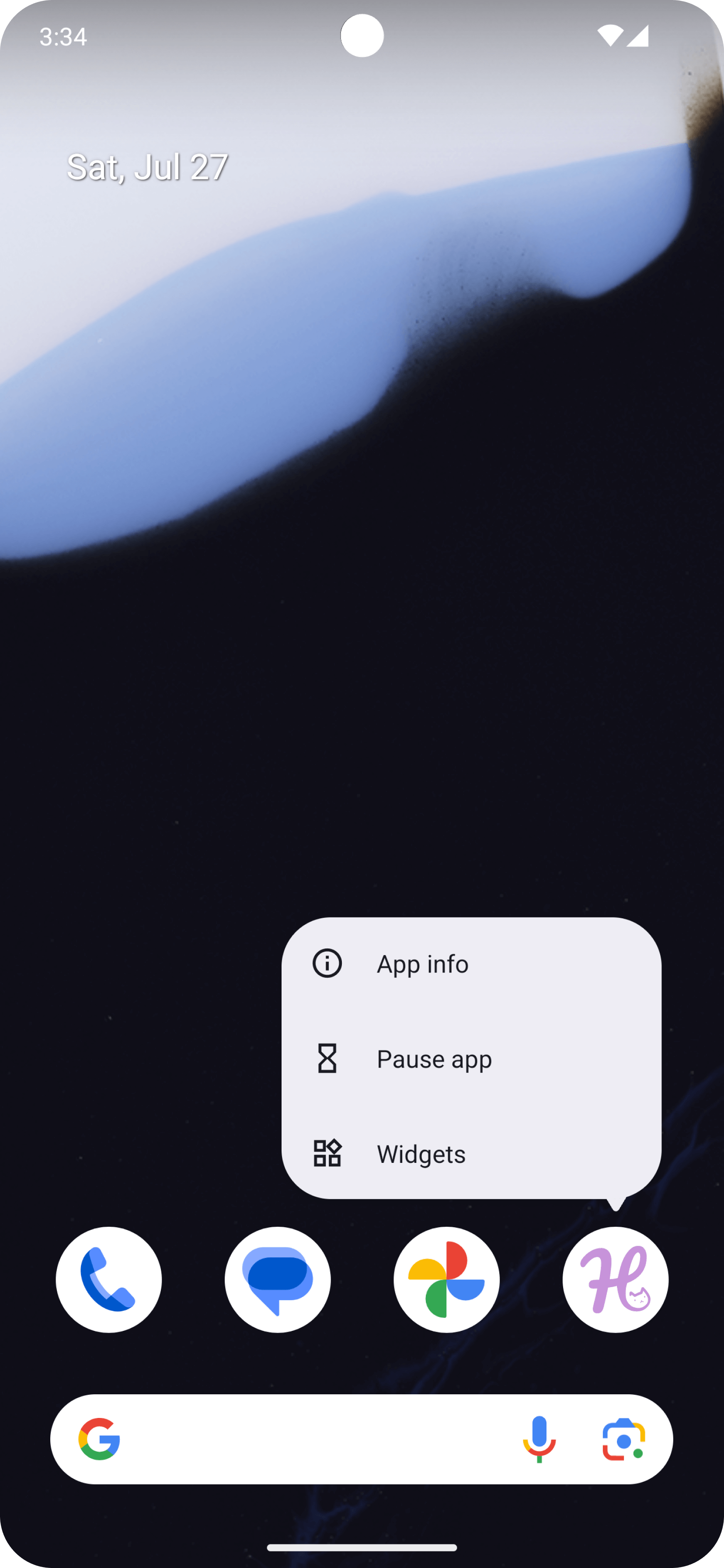
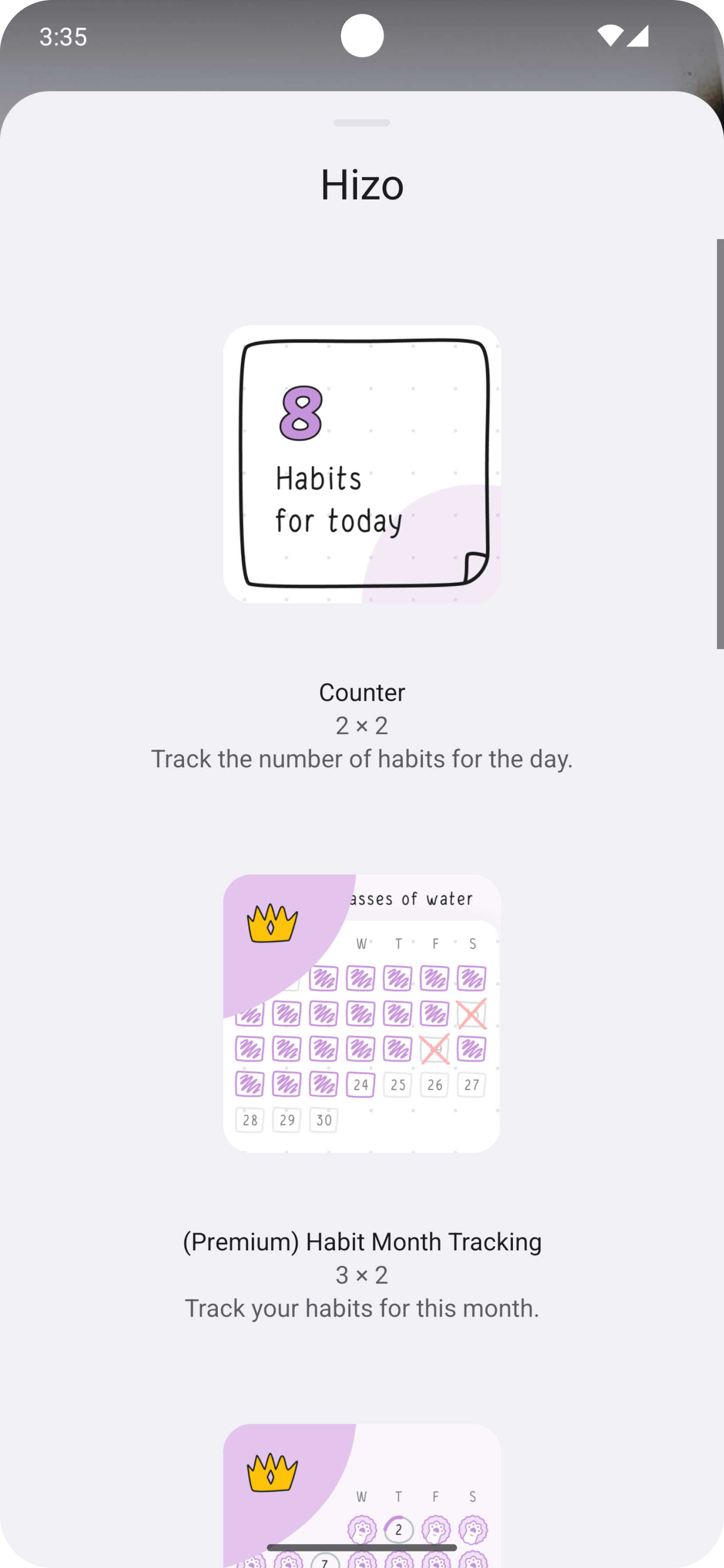
- Нажмите на пустое место на экране и выберите пункт «Виджеты».
- Найдите Hizo и выберите нужный вам виджет.
- Нажмите или перетащите его, чтобы добавить.
Samsung
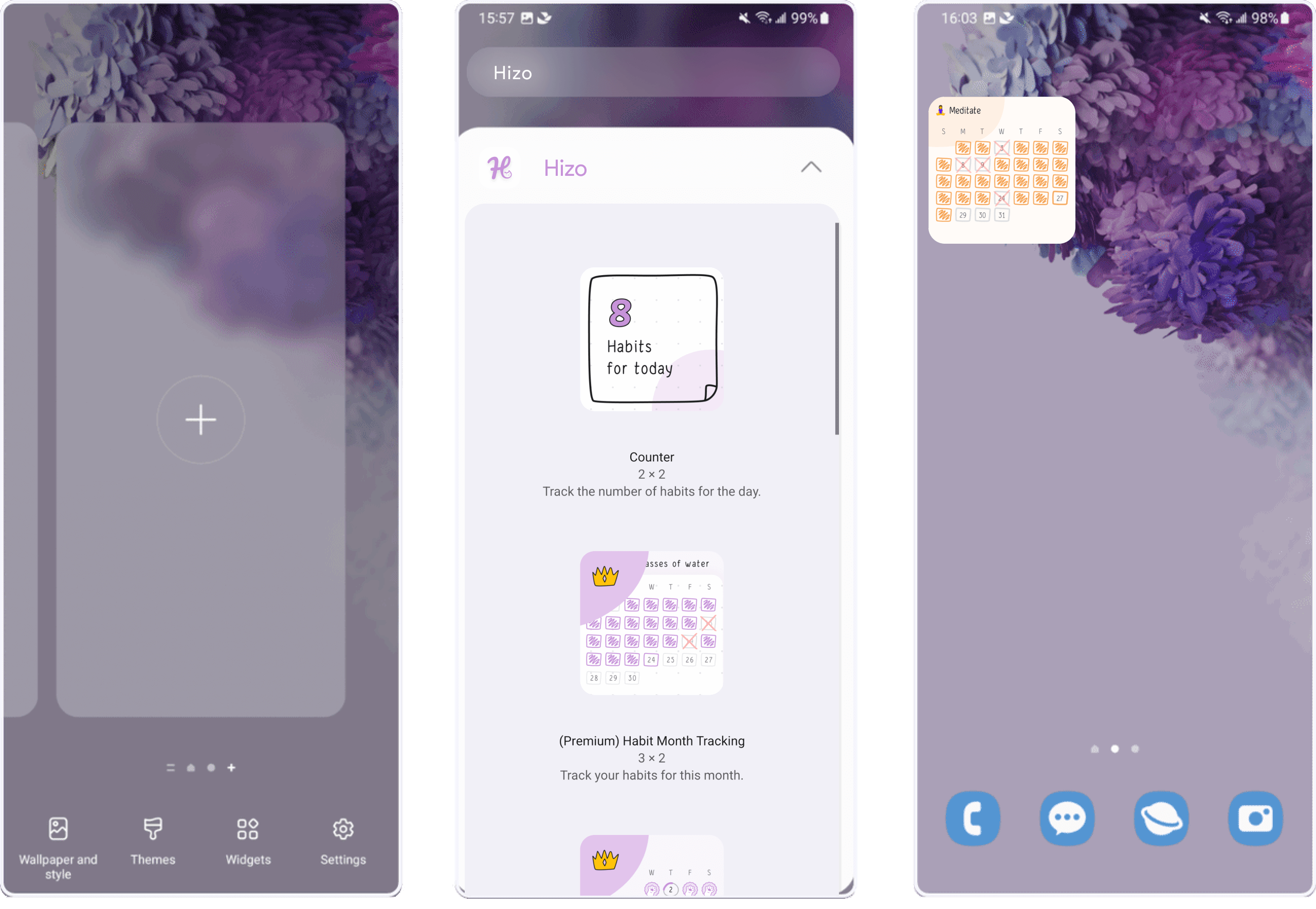
- Нажмите на пустое место на экране или зажмите экран двумя пальцами, чтобы перейти в режим редактирования рабочего стола, затем нажмите на «Виджеты» внизу.
- Найдите Hizo и выберите желаемый виджет.
- Нажмите кнопку «Добавить», чтобы виджет отобразился на главном экране.
Настройка Виджетов
Вы можете легко персонализировать представленные виджеты в соответствии со своими предпочтениями, от цветов до отображаемых данных, просто выполнив следующие действия:
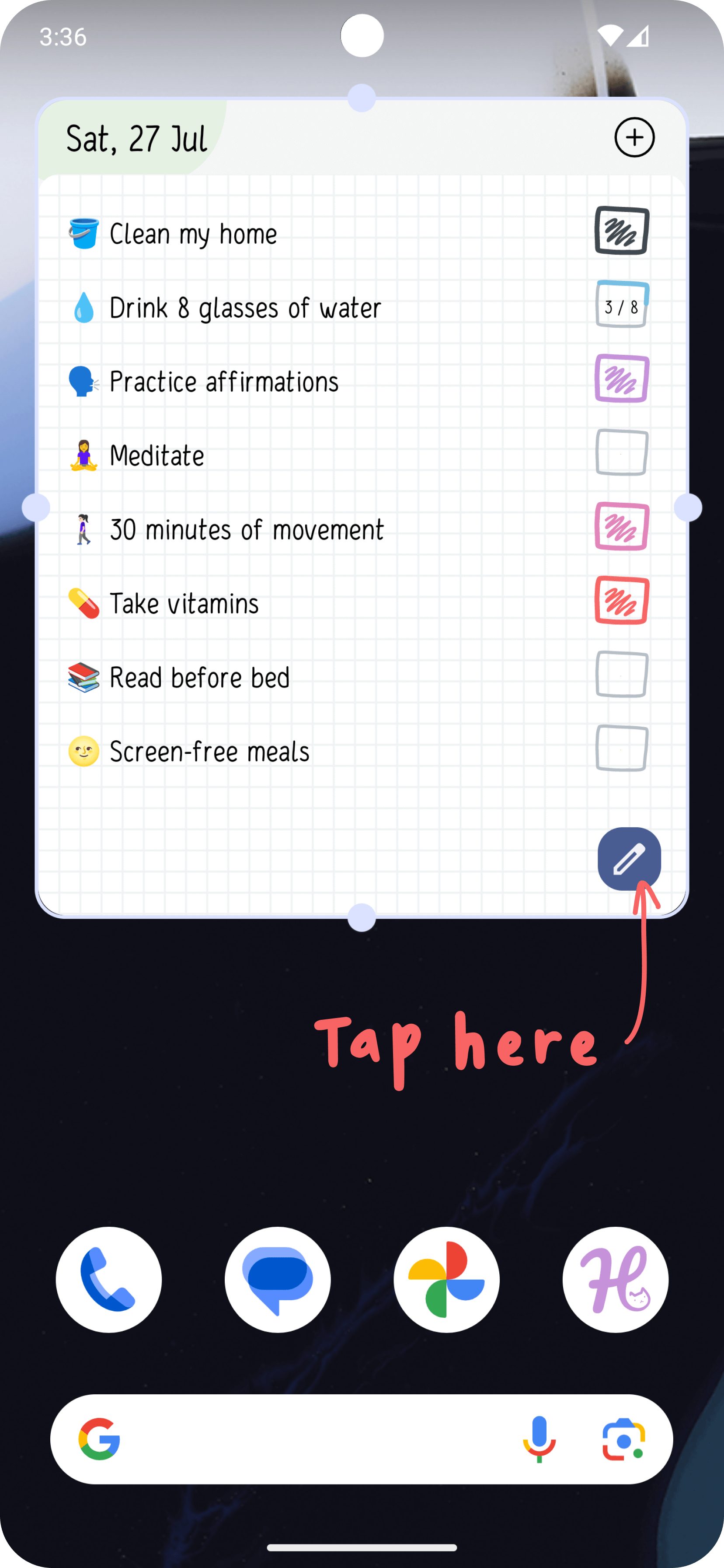
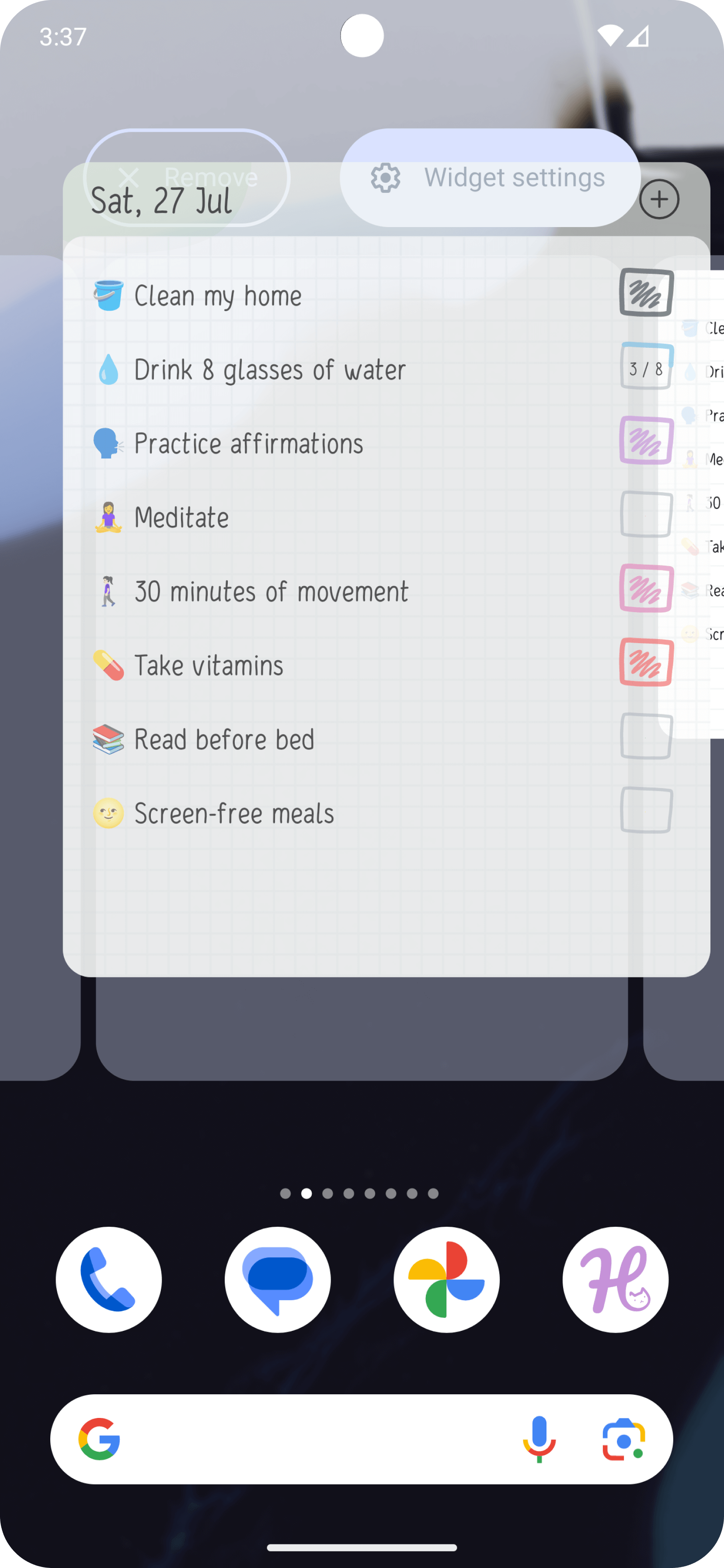
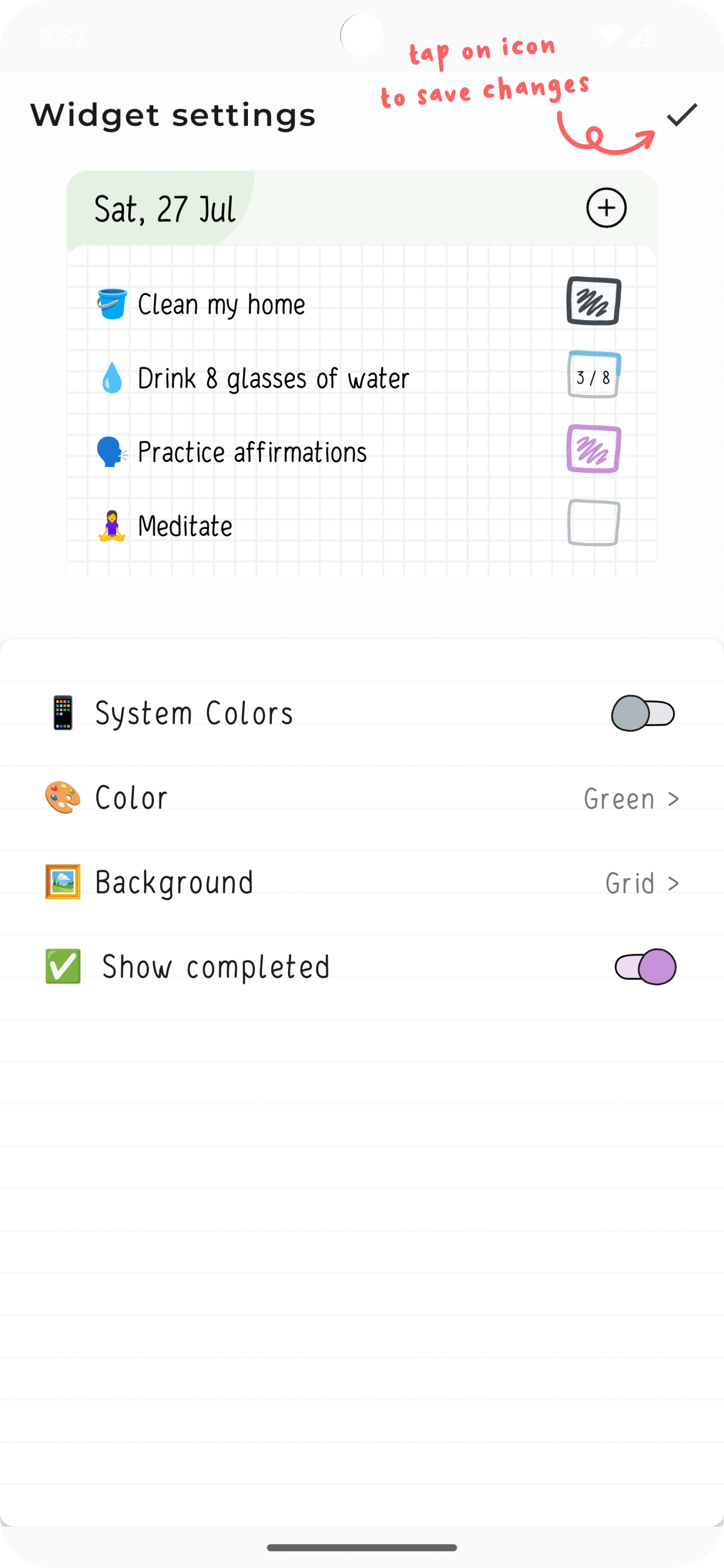
- Нажмите и удерживайте палец на виджете, который хотите изменить, и нажмите на иконку «Карандаш».
- Либо перетащите виджет к кнопке «Настройки виджета».
- Внесите желаемые изменения, например, измените цвет или размер шрифта.
- Нажмите на иконку «✔️», чтобы сохранить изменения.
Всё для формирования
полезных привычек
Скачивайте сейчас и отслеживайте привычки, задачи и прогресс в одном простом и удобном приложении.